2011/02/20

フラクタルで複線的なPDCAサイクル

PDCA cycles should be fractal and multi-liner.
PDCAサイクルは単線的ではなく、フラクタルで複線的な構造をとる。あるいはとるべきである。

 フラクタルなPDCAサイクル
  • 大計画中の小計画のPDCAサイクル
  • 計画(P)を、実行(D)しながらうまくいっているか確認(C)し、必要に応じて是正(A)する
  • 定期的な目標設定とふりかえり(日次/週次/月次/年次)


複線的なPDCAサイクル
複数のPDCAサイクルが並行して進行し、相互に影響を与えあう。オレンジ色の矢印の具体的な起点と終点はP,D,C,Aのいずれでも良い。Cが最も学習効果の高いフェーズ(CheckをStudyに置き換えPDSAサイクルと言うこともある)であるため、ここでは「C->P」とした。
もちろん、フラクタル構造も維持する。

2010/12/31

HTMLをサーバー側で生成すべきか?

DjangoTemplateとAjax でも書きましが、Django Template はサーバー側でのHTML生成をサポートする仕組みです。GAE/Python では Django Template が標準装備されており、スタートガイドのチュートリアルでも使用方法が紹介されています。その流れでDjango Templateを使用して自分でもアプリを作ってみました。しかしAjaxを使用する段になって、サーバー側でHTMLを生成してクライアント側でinnerHtmlを書き換えるという手法に、違和感を覚えました。

HTMLはMVCパターンでいうところのViewに当たる部分です。そのViewをサーバー側で作ってしまったら、疎結合なサービスとして提供できなくなってしまいます。たとえデフォルトのViewは提供するとしても、Viewと切り離したサービス(つまりデータとビジネスロジックであるModel)のインターフェースを公開しておけば、誰でも好きなViewを勝手に作ることができるようになります。(お前のアプリのViewなんか誰が作るんだ、という話は別にして(^_^;))。

従って、AjaxではJSON(XMLだとデータサイズが大きくなるのでJSONを第一選択としたい)でデータを取得して、JavaScriptのControllerでHTMLを生成というのが、ストレートな解法だと思います。

しかし、課題もあります。
1. Django Template のような仕組みを、JavaScript + JSON で実現する必要がある
2. クライアント側に処理負担がかかる(未検証)

1. についてはライブラリを探すとして、2. についてはちょっと注意が必要です。
処理を 「サーバー側処理 + 通信 + クライアント側処理」に分けると、クライアント側でHTMLを作成する場合は、サーバー側処理と通信(HTML > JSONとして)の負荷が減ります。しかし、サーバー側の処理が減った分、クライアント側で処理が増えます。
モバイル端末の性能向上には目覚しいものがあるとは言え、比較的重たい処理を行う場合は処理速度の検証が必要でしょう。

とここまで考えて探してみると、中島聡氏がブログでもっと正確で判り易くて格好良い説明を図入りでされていました(「RESTful MVC」なアーキテクチャの話)。しかも 1. のクライアント側Templateの仕組みをjQueryのplug-inとして作成されていました(jQBinder, ブラウザー側でのHTML templateを可能にするjQuery plug-in)。ちょっと凄過ぎです。
さらに、既に2005年の段階でAjaxの本質として「データ・バインディングはサーバー側ではなく、クライアント側で行う」ということを挙げられています(Ajaxの本質、「非同期メッセージ型ウェブ・アプリケーション」のススメ)。

以前ブログを読んだ時にはちゃんと分かっていなかったということが、わかりました。

それでは皆さん、良いお年を (^O^)/

ChromeExtensionsのpopupで選択中のタブを取得する方法

ポップアップタイプの Chrome Extensions で選択中のタブを取得する方法のメモです。
結論としては、以下のようになります。

chrome.windows.getCurrent(function(currentWindow){
    chrome.tabs.getSelected(currentWindow.id, function(selectedTab){
            :
            :
    })
});

chrome.tabs モジュールにはもっとシンプルな getCurrent() 関数があります。
しかし、ドキュメントに
May be undefined if called from a non-tab context (for example: a background page or popup view).
との記載がある通り、ポップアップタイプのChrome Extensionsで使用しても現在のタブが取得できません。そこで
  1. chrome.windows.getCurrent() 関数で選択されているWindowのIDを取得する
  2. WindowのIDを指定してchrome.tabs.getSelected() 関数で選択中のタブを取得する
という段取りになります。
JavaScript初心者に分かり難いのは、getCurrent()/getSelected() 関数がともに、WindowやTabを受け取るコールバック関数を引数にとるという点です。たとえば、getSelected() であれば以下のような形です。
    chrome.tabs.getSelected(integer windowId, function callback)
    callback --->  function(Tab tab) {...};
そのコールバック関数を無名関数でカスケードさせたのがこの記事の最初のスニペットです。

ところでドキュメントを読めば、chrome.tabs.getSelected()の第一引数WindowIDはOptionalでDefaultはCurrentWindowとなっています。そのため以下のように、第一引数にnullを指定することで、コールバック関数のカスケードを回避するが可能です。

chrome.tabs.getSelected(null, function(selectedTab){
            :
            :
});
とはいえ、JavaSccriptで省略可能な引数を引数リストの末尾に持ってこないのは、ちょっとマナー違反です。明示的にnullを渡さないといけないのですが、これではもう省略可能ではありません。また後でコードを読んだ時に、null が何を表すかわからなくなりそうです。

DjangoTemplateとAjax

Django Template は、サーバー側(GAE)でHTMLを生成する仕組みです。その対比でいくとAjaxは、クライアント側(ブラウザ)でHTMLを生成/変更/削除する仕組みと言えます。ではDjango Templateを使ってAjaxを実現するにはどうしたら良いのか、ちょっと悩んでしまいました...

で、結論としては、Django Templateで部分HTMLを作成してAjaxでHTMLを差し替える、というのが解の1つかと思いました。

つまり以下のようなHTMLを用意しておいて、
<html>
    <head>
            :
            :
    </head>
    <body>
            :
            :
        <div id="TargetForAjax"></div>
            :
            :
    </body>
</html>
getElementById("TargetForAjax").innerHTML = (Templateで作成したHTML)
としてやれば良いわけです。

prototype.jsを使用するのであれば、クライアント側のJavaScriptは以下のような感じです。
new Ajax.Request(
    URL,
    {
        method: "get",
        parameters: {arg: myArgument},
        onSuccess: function(transport){
            Element.update($("TargetForAjax"), transport.responseText);
        },
        onFailure: function(){alert("Something went wrong...") }
    }
);

Ajaxというと受信するデータはついつい、XML/JavaScript/JSONなどを想定してしまいますが、部分HTMLでも良いわけですね。

2010/12/30

DjangoTemplateでGAEデータストアのIDを使用する

2ヶ月ぶりのブログ更新です。遊んでいたわけではなく、GAEとChrome Extensionsで遊んでいた(^_^;)からです。ということで、Code Snippets いきます。

GAEのデータストア内のレコードには、アプリケーション全体で一意となる数値IDが自動でふられます。しかしGAEのドキュメントには、そのIDをDjango Templateで使用する方法が書かれていませんでしたので、メモを残しておきます。

Python側
例えば以下のように、MyModelのレコードを10件取得するとします。
template_values = {
  "items" : MyModel.all().fetch(10)
}

Template側
「key.id」でアクセス可能です。
{% for item in items %}
    {{ item.key.id }}</br>
{% endfor %}

たったこれだけですが、意外に悩んでしまいました。

2010/10/23

GAEで、世界よこんにちは #3

今週はいよいよ、GAEにアプリケーションを登録します。
前回まで

11. GAEのユーザー登録を行う
GAEの管理サイトにアクセスしてログインします。
ログイン自体は、Gmailなどの他のGoogleのアカウントと共通です。

以下の画面が表示されたら「Create Application」ボタンをクリックします。

初回のみ(?)次のように認証が必要です。

12. SMSによるカウント認証をおこなう
以下のようなSMSによるアカウント認証画面が表示されます。

GAEにアプリケーションを登録するには認証コードが必要で、それを登録した携帯メールに送信されてくるということのようです。

選べる国は、カナダ、日本、合衆国の3つです。
日本を選ぶと、キャリア選択ドロップダウンが表示されます。
vodafoneのアドレスにも対応していてほっとしました。


日本を選ぶと携帯番号の入力欄が、ユーザー名称入力欄に変わります。
携帯メールの@より前を指定して「Send」ボタンをクリ~ック!
認証コード入力画面に遷移するとともに、すぐにポケットの携帯が震えました。
届いたのは至って簡素なメールです
============================
from     : noreply@google.com
subject : Google App Engine Code
text      : Google App Engine Cone:*******
============================


認証コードを入力して「Send」ボタンをクリックして、アカウント認証の完了です。

13. GAEにアプリケーションを登録する
アカウントの認証が終わると、以下の画面に遷移します。

一行目に、残アプリケーション数が「10」とでていますね。

まずは、アプリケーションIDを決めないといけません。トップレベルドメインを指定せずに無料のサービスでいく場合、「http://[アプリケーションID].appspot.com/」がURLになります。また作成後の変更はできませんので、本来は慎重に考えるべきところです。今回は適当に「helloworldongae」として「Check Availability」ボタンをクリック。すると
「Yes, "helloworldongae" is available!」とでましたので、これで行けそうです。なので、アプリケーションのタイトルも「Hello World on GAE」で決定です。
#こんな一般的な名前がまだ空いていたのですね...

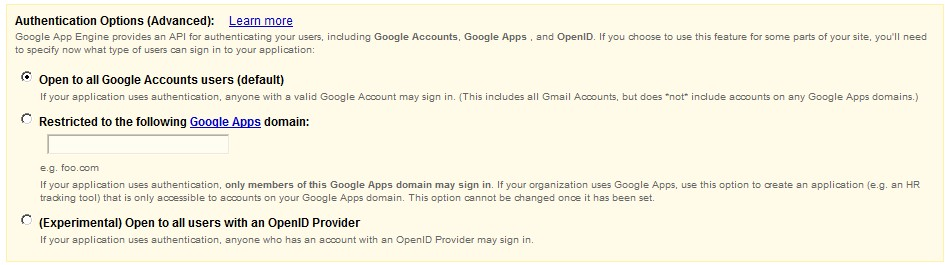
認証オプションは「Edit」リンクをクリックして何があるかを確認します。

選択肢は以下の3つ。
1. 全グーグルアカウントユーザーに公開(デフォルト)
2. GoogleAppsの特定ドメインユーザー限定
3. OpenIDユーザーに公開するか(実験段階)
今回はデフォルトのまま、「全グーグルアカウントユーザーに公開」で行きます。

最後に約款を読みます。ほとんどが一般的な内容ですが、次の2点がちょっと目に止まりました。
1. 13歳未満はこのサービスを使用してはいけない
2. 複数アプリを単一アプリのように見せかけるアプリはNG
小学生とズルはお断りだそうです。
それでは「 I accept these terms.」にチェックを付けて、「Create Application」ボタンをクリックします。これでアプリケーションの登録が完了しました。


14. アプリケーションをGAEにアップロードする
GAEにアプリケーションは登録されましたが、中身はまだ空です。アクセスしてもページが見つかりませんと怒られます。ということで、先週作ったアプリをGAEにアップロードする必要がありますが、方法は簡単です。
まず「app.yaml」 ファイルを編集し、「application」項目の設定値を「helloworld」から先程登録した「helloworldongae」変更します。
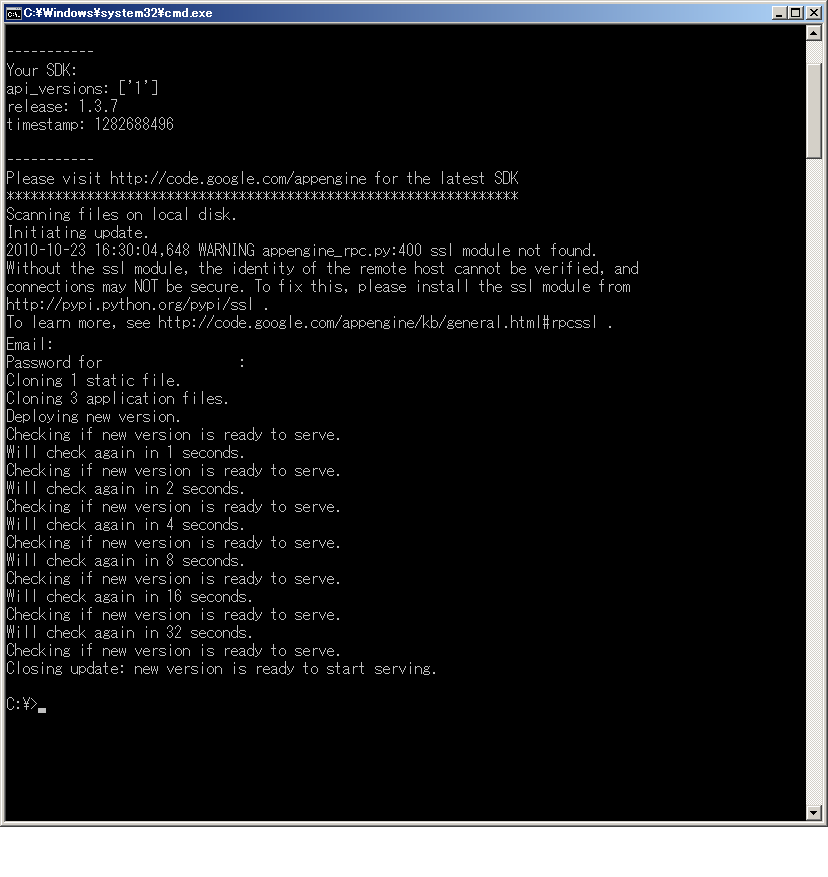
次いでコマンドラインから「appcfg.py update helloworld/」を実行すれば終わりです。
SDKの新バージョンがリリースされているとか、SSLのモジュールがないのでセキュアでないとか警告がでますが、そのまま流れていってGmailアカウントによる認証入力待ちになります。
認証が通ると、GAEにアプリケーションがデプロイされてコマンドが終了します。
これでアップロードも完了です。早速ブラウザでアクセスしてみるとちゃんと画面が表示されました。ログイン画面も以下のように本物で、登録したアプリケーション名も表示されます。

でちょっと焦ったのが、このHelloWorldアプリ、チュートリアルのまま使用すると危険です。ログイン後にメッセージを登録すると、他の人にもメールアドレスが丸分かりになってしまいます。慌てて修正して再アップロードしました。∑(; ̄□ ̄A アセアセ

ということで、これで「GAEで、世界よこんにちは」は完結です。
Access ---> 'Hello World on GAE'

2010/10/16

GAEで、世界よこんにちは #2

先週に引き続き、GAEのスタートガイド(Python)に従って、「Hello World」 に挑戦します。
今週はGAEの機能を使用してアプリケーションのブラッシュアップを行ないます。

6. ユーザーからの入力を受け付ける
webapp を使ったウェブ フォームの処理。チュートリアル通りに、「helloworld.py」 のコードをコピー&ペースト。
1. Mainページでテキストエリアに文字列を入力。
2. ボタンクリックで /sign ページにPostする。
とはいえ、Mainページとかsignページとかが物理的に存在するわけではない。
ハンドラは「helloworld.py」だけなので、Request中のURIで実行処理を分けているだけ。

7. データを永続化する
データストアの使用。世界中での分散処理によるデータアクセス処理が隠蔽されるので、どこからでもどのセッションからでも同じデータにアクセス可能。


[データ構造の定義(CRUD共通)]
1. モデルクラスを定義する(RDBのテーブルのカラムを決めるようなもの) 

[データの追加(C)]
1. モデルクラスのインスタンスを生成する
2. モデルインスタンスに値を詰める
3. モデルインスタンスの put() メソッドを呼ぶ

[データの取得(R)]
1. GQL(SQLのSELECT文。必ずSELECT * FROM model になる)オブジェクトを作成する
2. GQLオブジェクトをイテレーターとしてモデルインスタンスにアクセスする

[データの更新(U)]
1. モデルインスタンスに値を変更する
2. モデルインスタンスの put() メソッドを呼ぶ(i.e. 追加時と同じ) 

[データの削除(D)] 何故かスタートガイドには記述がありませんが...
1. モデルインスタンスの delete() メソッドを呼ぶ
あるいは
2. GQLオブジェクトを指定してdbクラスのdelete()メソッドを呼ぶ


8. コードとHTMLを分離する(Djangoテンプレートの使用)
Djangoのテンプレート エンジンはApp Engineの一部であり、 SDK にも含まれているとのこと。
前回、WebアプリケーションのフレームワークではDjangoの使用を諦めてwebappにしましたが、そのwebapp内Djangoのテンプレート機能が取り込まれてるようです。

HTMLテンプレート「index.html」を作成して画面デザインを持たせる。
「helloworld.py」 は以下の修正を行う。
1. 「index.html」で使用するデータを用意する
2. 「index.html」とデータをバインドしてレンダリングする
GQLオブジェクトへのイテレータ的アクセスも、HTML側のDjangoテンプレートに任せる。
3. 結果を Responseに出力する

9. 画像、CSS、JavaScript等の静的ファイルをWebサーバーで公開する
(通常)GAEでは、アプリケーションのディレクトリにファイルを置いても「URL/ファイル名」で自動的にアクセスできるわけではないとのこと。確かに、「8. コードとHTMLを分離する」でも直接「index.html」にアクセスせずに、「helloworld.py」で「index.html」を読み込んでいました。
Webへの公開は「app.yaml」にハンドラを追加することで可能になります。ハンドラは上から順にURIを正規表現でマッチングしていき、最初に見つかったもので終了。

スタートガイドに従ってスタイルシートを追加しました。

これでアプリケーションは完成です。
次はいよいよGAEへのアップですが、本日はここまで。ビールと餃子が呼んでいるので、続きはまた来週です。

10. おまけ
CMD.exeで立ち上げているWebサーバーですが、アクセス毎にログが出力されます。ブラウザからの HTTP-GET が 以下の順で呼ばれていることがよく分かります。
1. デフォルトのページ(成功)
2. スタイルシート(成功)
3. ファビコン(失敗:404 Not Found。そりゃ作ってないですから)
あと、Ctrl + C でWebサーバーを終了させるときに、ちょっと時間がかかるようです。慌てないでゆっくり待ちましょう。

See you next Saturday!